In dieser Anleitung suchen Sie in Vektori Kassa nach einer früheren Verkaufsquittung und drucken eine Quittungskopie aus oder senden sie per E-Mail an den Kunden. Sie können nach der neuesten Quittung oder anhand ihrer Nummer suchen. Überprüfen Sie die Quittungsdaten immer, bevor Sie sie ausdrucken, senden oder eine Rückgabe starten.
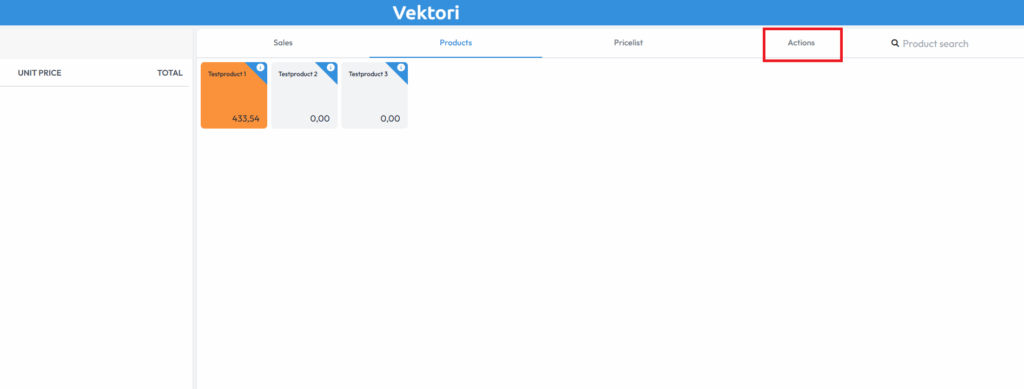
Kassenpfad: Kasse → Funktionen → Quittung suchen.
Quittungssuche an der Kasse öffnen
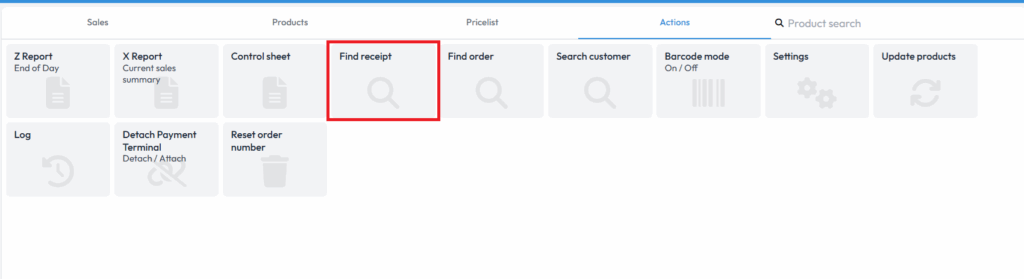
- Öffnen Sie am Kassenterminal Funktionen. Sie können auch direkt über die Schaltfläche Quittung suchen beginnen, wenn diese in der Kassenansicht angezeigt wird.
- Wählen Sie Quittung suchen.
Die Namen der Schaltflächen in den unten abgebildeten älteren Bildern können von der aktuellen Ansicht abweichen. Folgen Sie den in den Texten der Arbeitsschritte angegebenen Bezeichnungen.
Neueste Quittung oder anhand der Quittungsnummer suchen
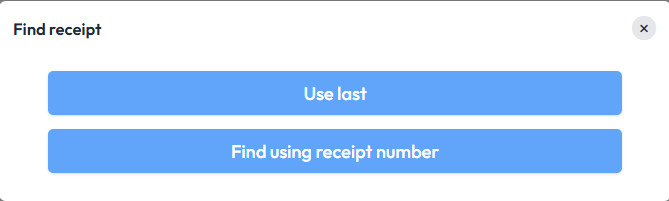
- Wählen Sie Neueste suchen, wenn Sie nach der neuesten Quittung suchen.
- Wählen Sie Nach Quittungsnummer suchen, wenn Sie die Quittungsnummer kennen. Geben Sie die Nummer ein, die sich am unteren Rand der Quittung befindet.
Überprüfen Sie auf der geöffneten Quittung Quittungsnummer, Zeitpunkt, Produkte und Betrag, damit Sie den richtigen Verkauf bearbeiten.
Quittungskopie ausdrucken oder Quittung senden
Unterhalb der Quittung werden die an Ihrer Kasse verfügbaren Funktionen angezeigt:
- Ausdrucken druckt die Quittung aus, wenn diese Funktion an Ihrer Kasse verfügbar ist.
- Senden sendet die Quittung an die E-Mail-Adresse des Kunden. Überprüfen Sie vor dem Senden die Adresse des Empfängers.
- Zurück führt zum vorherigen Schritt zurück.
Wenn Sie eine Quittung für eine Rückgabe suchen, startet Mit Quittung zurückgeben den Rückgabeprozess. Folgen Sie in diesem Fall der Anleitung Rückgabe an der Kasse durchführen.
Kommentare
0 Kommentare
Bitte melden Sie sich an, um einen Kommentar zu hinterlassen.