In dieser Anleitung öffnen Sie das Aktionsmenü der Produktzeile, also der Verkaufszeile, im Warenkorb von Vektori Kassa und wählen die gewünschte Bearbeitung aus. Sie können eine oder mehrere ausgewählte Zeilen bearbeiten. Das Menü enthält auch Aktionen für den gesamten Verkauf oder Tab.
Position in der Kasse: Kasse → Warenkorb des offenen Verkaufs → Produktzeile antippen.
Aktionen öffnen und ausgewählte Produkte überprüfen
- Tippen Sie im Warenkorb auf ein Produkt, um die Bearbeitungsfunktionen zu öffnen.
- Wenn Sie mehrere Zeilen bearbeiten möchten, wählen Sie auch die anderen gewünschten Zeilen aus. Die ausgewählten Zeilen werden hervorgehoben.
- Überprüfen Sie die Auswahl, bevor Sie die Aktion verwenden. Das Aussehen des Menüs und die Art des Schließens können je nach Kassenversion variieren.
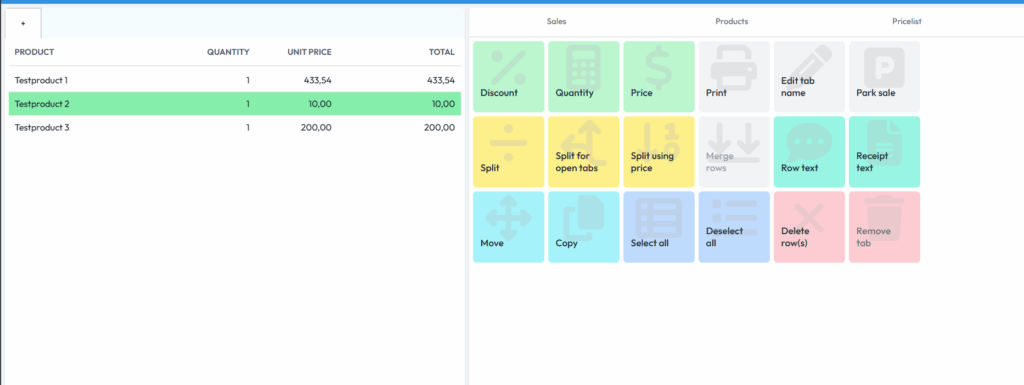
Preis oder Menge des Produkts ändern
- Rabatt: Geben Sie den Rabatt als Prozentsatz oder in Euro ein.
- Menge: Ändern Sie die Menge der Produkte im Warenkorb.
- Preis: Ändern Sie den Verkaufspreis des Produkts.
- Kopieren: Fügt Kopien der ausgewählten Zeilen zum Warenkorb hinzu und erhöht die zu verkaufende Menge.
Produktzeilen aufteilen oder zusammenführen
- Aufteilen: Teilen Sie die ausgewählten Produktzeilen im selben Tab in die gewünschte Anzahl gleich großer Teile auf.
- Auf Tabs aufteilen: Teilen Sie die ausgewählten Produkte gleichmäßig auf alle offenen Tabs auf. Öffnen Sie vor dem Aufteilen die richtige Gesamtzahl an Tabs.
- Nach Preis aufteilen: Teilen Sie den Zeilenbetrag in die gewünschten Teile auf. Überprüfen Sie die Summe jedes Teils sowie die Gesamtsumme aller Teile vor und nach dem Aufteilen. Wenn sich die Summe unerwartet ändert, klären Sie die Angelegenheit vor der Zahlung mit dem Support. Geben Sie die Kassenversion und die verwendeten Beträge an.
- Zeilen zusammenführen: Führen Sie aufgeteilte Zeilen desselben Produkts zusammen. Beim Zusammenführen wird der reguläre Preis des Produkts verwendet. Wenn Sie den Preis an der Kasse geändert haben, legen Sie ihn nach dem Zusammenführen über die Funktion Preis erneut fest. Überprüfen Sie die Menge, den Stückpreis und die Gesamtsumme.
Produkte verschieben oder den Verkauf für später speichern
- Verschieben: Verschieben Sie die ausgewählten Produkte auf einen anderen Tab.
- Tabname: Benennen Sie den Tab beispielsweise nach der Tischnummer oder der Reservierung.
- Verkauf parken: Speichern Sie den Verkauf, um ihn später fortzusetzen und zu bezahlen. Wenn am Küchendrucker Beim Parken drucken aktiviert ist, werden auch die zum Druck vorgesehenen Zeilen an die Küche gesendet.
Text hinzufügen und Drucken öffnen
- Zeilentext: Fügen Sie eine Nachricht hinzu, die sich auf ein einzelnes Produkt bezieht, beispielsweise eine Zubereitungsanweisung. Schreiben Sie den Text selbst oder wählen Sie eine Vorlage vom Typ Zeilentext aus.
- Bontext: Öffnen Sie separate Felder für eine gemeinsame Nachricht auf dem Kundenbon und dem Küchenbon. Wählen Sie bei Bedarf für jedes Feld eine eigene Vorlage aus.
- Drucken: Öffnen Sie das Druckfenster. Wenn Sie etwas an die Küche senden, wählen Sie dort Küchenbon drucken. Die Produktgruppen des Druckers und der Druck nur neuer Zeilen wirken sich auf den Ausdruck aus.
Fügen Sie die Zubereitungsanweisungen hinzu, bevor Sie die Bestellung senden. Das Zeichen einer an die Küche gedruckten Zeile kann wie ein x oder ein Kreuz aussehen; das Zeichen allein bestätigt nicht, dass das Papier in der Küche angekommen ist. Wenn Sie eine Bestellung oder Nachbestellung an die Küche senden, finden Sie die genauen Arbeitsschritte und die Erklärung der Druckzeichen in der Anleitung Bestellung an die Küche drucken.
Auswahl, Produkte oder Tab entfernen
- Alle auswählen: Wählen Sie alle Produkte im Warenkorb aus.
- Auswahl aufheben: Heben Sie die Auswahl der Zeilen auf. Die Produkte bleiben im Warenkorb.
- Zeile(n) entfernen: Entfernen Sie die ausgewählten Produkte aus dem Warenkorb.
- Tab entfernen: Entfernen Sie den Tab vollständig.
Überprüfen Sie nach der Änderung den richtigen Tab, die Produkte, die Mengen und die Summe, bevor Sie mit dem Verkauf fortfahren.
Kommentare
0 Kommentare
Bitte melden Sie sich an, um einen Kommentar zu hinterlassen.