In questa guida cerchi una ricevuta di vendita precedente in Vektori Kassa e ne stampi una copia oppure la invii al cliente tramite e-mail. Puoi cercare la ricevuta più recente oppure una ricevuta tramite il relativo numero. Controlla sempre i dati della ricevuta prima di stamparla, inviarla o avviare un reso.
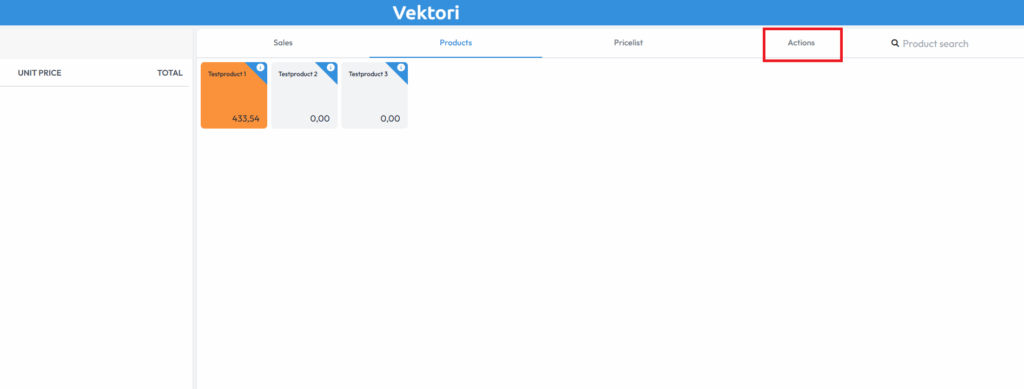
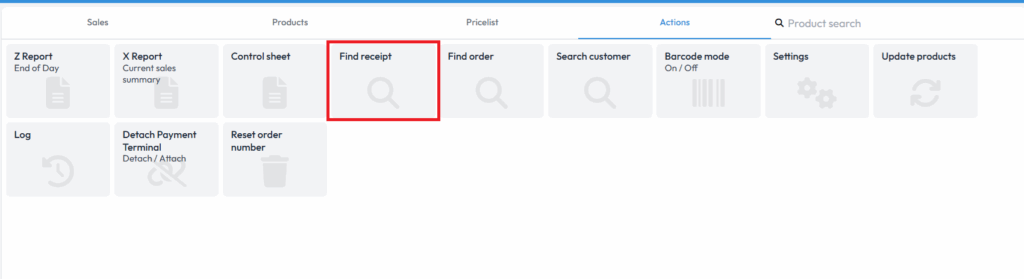
Percorso nella cassa: Cassa → Funzioni → Cerca ricevuta.
Aprire la ricerca delle ricevute alla cassa
- Apri Funzioni sul terminale di cassa. Puoi anche iniziare direttamente dal pulsante Cerca ricevuta, se è visibile nella schermata della cassa.
- Seleziona Cerca ricevuta.
I nomi dei pulsanti nelle immagini più vecchie riportate di seguito potrebbero differire da quelli della schermata attuale. Segui i nomi indicati nel testo delle fasi operative.
Cercare la ricevuta più recente o tramite il numero della ricevuta
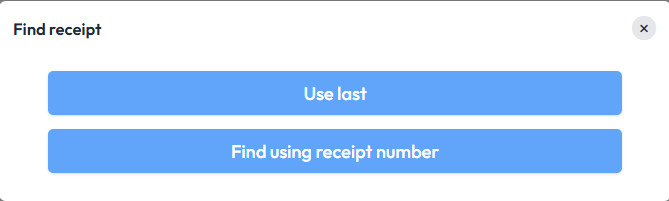
- Seleziona Cerca l'ultima se stai cercando la ricevuta più recente.
- Seleziona Cerca per numero ricevuta se conosci il numero della ricevuta. Inserisci il numero riportato nella parte inferiore della ricevuta.
Controlla sulla ricevuta aperta il numero della ricevuta, la data e l'ora, i prodotti e l'importo, per assicurarti di gestire la vendita corretta.
Stampare una copia della ricevuta o inviare la ricevuta
Sotto la ricevuta sono visualizzate le funzioni disponibili nella tua cassa:
- Stampa stampa la ricevuta, se la funzione è disponibile nella tua cassa.
- Invia invia la ricevuta all'indirizzo e-mail del cliente. Controlla l'indirizzo del destinatario prima dell'invio.
- Indietro torna alla fase precedente.
Se cerchi una ricevuta per effettuare un reso della vendita, Reso con ricevuta avvia la procedura di reso. In tal caso, segui le istruzioni Effettuare un reso alla cassa.
Commenti
0 commenti
Accedi per aggiungere un commento.