In questa guida apri il menu delle funzioni della riga del prodotto, ovvero della riga di vendita, nel carrello di Vektori Kassa e selezioni la modifica desiderata. Puoi modificare una o più righe selezionate. Il menu contiene anche funzioni relative all'intera vendita o alla scheda.
Posizione alla cassa: Cassa → carrello della vendita aperta → tocca la riga del prodotto.
Apri le funzioni e controlla i prodotti selezionati
- Tocca un prodotto nel carrello per aprire le funzioni di modifica.
- Se desideri modificare più righe, seleziona anche le altre righe necessarie. Le righe selezionate vengono evidenziate.
- Controlla le selezioni prima di utilizzare la funzione. L'aspetto del menu e il metodo per chiuderlo possono variare in base alla versione della cassa.
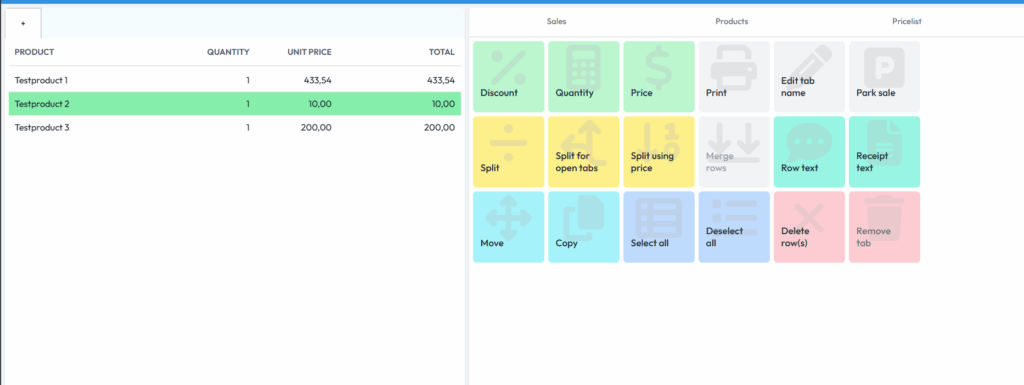
Modifica il prezzo o la quantità del prodotto
- Sconto: inserisci lo sconto in percentuale o in euro.
- Quantità: modifica la quantità dei prodotti presenti nel carrello.
- Prezzo: modifica il prezzo di vendita del prodotto.
- Copia: aggiunge al carrello delle copie delle righe selezionate e aumenta la quantità da vendere.
Dividi o unisci le righe dei prodotti
- Dividi: dividi le righe dei prodotti selezionate nel numero desiderato di parti uguali nella stessa scheda.
- Dividi tra le schede: distribuisci equamente i prodotti selezionati tra tutte le schede aperte. Apri il numero totale corretto di schede prima della divisione.
- Dividi in base al prezzo: dividi il totale della riga nelle parti desiderate. Controlla il totale di ogni parte e la somma complessiva di tutte le parti prima e dopo la divisione. Se la somma cambia in modo imprevisto, chiarisci la situazione con l'assistenza prima del pagamento. Comunica la versione della cassa e gli importi utilizzati.
- Unisci le righe: unisci le righe divise dello stesso prodotto. Per l'unione viene utilizzato il prezzo normale del prodotto. Se hai modificato il prezzo alla cassa, impostalo nuovamente dopo l'unione utilizzando la funzione Prezzo. Controlla la quantità, il prezzo unitario e il totale.
Sposta i prodotti o salva la vendita per dopo
- Sposta: sposta i prodotti selezionati in un'altra scheda.
- Nome della scheda: assegna un nome alla scheda, ad esempio in base al numero del tavolo o alla prenotazione.
- Parcheggia la vendita: salva la vendita per continuare e pagare in un secondo momento. Se nella stampante della cucina è attiva l'opzione Stampa al parcheggio, anche le righe incluse nella stampa vengono inviate alla cucina.
Aggiungi testo e apri la stampa
- Testo della riga: aggiungi un messaggio relativo a un singolo prodotto, ad esempio le istruzioni di preparazione. Scrivilo manualmente oppure seleziona un modello di tipo Testo della riga.
- Testo della ricevuta: apre campi separati per un messaggio comune alla ricevuta del cliente e alla ricevuta della cucina. Se necessario, seleziona un modello specifico per ciascun campo.
- Stampa: apre la finestra di stampa. Quando invii alla cucina, seleziona Stampa ricevuta della cucina. I gruppi di prodotti della stampante e la stampa delle sole nuove righe influiscono sulla stampa.
Aggiungi le istruzioni di preparazione prima di inviare l'ordine. Il contrassegno della riga stampata in cucina può apparire come una x o come un segno di spunta; il contrassegno da solo non garantisce che il foglio sia arrivato in cucina. Se invii un ordine o un ordine aggiuntivo alla cucina, i passaggi esatti e l'interpretazione dei contrassegni di stampa sono descritti nella guida Stampare l'ordine in cucina.
Deseleziona, elimina prodotti o una scheda
- Seleziona tutto: seleziona tutti i prodotti del carrello.
- Deseleziona: annulla la selezione delle righe. I prodotti rimangono nel carrello.
- Elimina riga/e: elimina dal carrello i prodotti selezionati.
- Elimina scheda: elimina completamente la scheda.
Dopo la modifica, controlla la scheda corretta, i prodotti, le quantità e il totale prima di continuare la vendita.
Commenti
0 commenti
Accedi per aggiungere un commento.