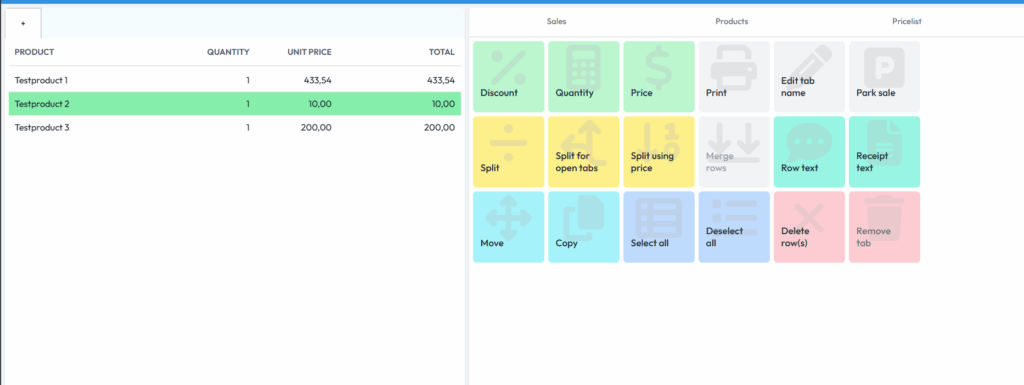
I den här guiden öppnar du åtgärdsmenyn för produktraden, det vill säga försäljningsraden, i kundvagnen i Vektori Kassa och väljer den ändring du behöver. Du kan ändra en eller flera valda rader. Menyn innehåller även funktioner som gäller hela försäljningen eller fliken.
Plats i kassan: Kassa → kundvagnen för den öppna försäljningen → tryck på produktraden.
Öppna funktionerna och kontrollera de valda produkterna
- Tryck på en produkt i kundvagnen för att öppna redigeringsfunktionerna.
- Om du vill ändra flera rader väljer du även de andra raderna du behöver. De valda raderna markeras.
- Kontrollera valen innan du använder funktionen. Menyns utseende och hur den stängs kan variera beroende på kassaversionen.
Ändra produktens pris eller antal
- Rabatt: ange rabatten i procent eller euro.
- Antal: ändra antalet produkter i kundvagnen.
- Pris: ändra produktens försäljningspris.
- Kopiera: lägg till kopior av de valda raderna i kundvagnen och öka antalet som säljs.
Dela eller slå ihop produktrader
- Dela: dela de valda produktraderna i önskat antal lika stora delar på samma flik.
- Dela på flikar: dela de valda produkterna jämnt mellan alla öppna flikar. Öppna rätt totalt antal flikar före delningen.
- Dela enligt pris: dela radens summa i de delar du önskar. Kontrollera varje dels summa och totalsumman för alla delar före och efter delningen. Om summan ändras oväntat ska du reda ut saken med supporten innan du betalar. Ange kassaversionen och de använda summorna.
- Slå ihop rader: slå ihop delade rader för samma produkt. Vid sammanslagningen används produktens ordinarie pris. Om du har ändrat priset i kassan ska du ange det på nytt efter sammanslagningen med funktionen Pris. Kontrollera antal, styckepris och totalsumma.
Flytta produkter eller spara försäljningen till senare
- Flytta: flytta de valda produkterna till en annan flik.
- Flikens namn: namnge fliken till exempel enligt bordets nummer eller bokningen.
- Parkera försäljning: spara försäljningen för att fortsätta och betala senare. Om Skriv ut vid parkering är aktiverat för köksskrivaren skickas även de rader som ska skrivas ut till köket.
Lägg till text och öppna utskriften
- Radtext: lägg till ett meddelande som gäller en enskild produkt, till exempel tillagningsanvisningar. Skriv själv eller välj en mall av typen Radtext.
- Kvittotext: öppna separata fält för ett gemensamt meddelande på kundkvittot och kökskvittot. Välj vid behov en egen mall för respektive fält.
- Skriv ut: öppna utskriftsfönstret. När du skickar till köket väljer du Skriv ut kökskvitto där. Skrivarens produktgrupper och utskrift av endast nya rader påverkar utskriften.
Lägg till tillagningsanvisningarna innan du skickar beställningen. Markeringen för en rad som har skrivits ut i köket kan se ut som ett x eller ett kryss; markeringen ensam bekräftar inte att pappret har kommit fram till köket. Om du skickar en beställning eller en tilläggsbeställning till köket finns de exakta arbetsstegen och tolkningen av utskriftsmarkeringarna i guiden Skriva ut beställningen till köket.
Avmarkera, ta bort produkter eller en flik
- Välj alla: välj alla produkter i kundvagnen.
- Avmarkera: avmarkera raderna. Produkterna blir kvar i kundvagnen.
- Ta bort rad(er): ta bort de valda produkterna från kundvagnen.
- Ta bort flik: ta bort fliken helt.
Kontrollera efter ändringen att rätt flik, produkter, antal och summa visas innan du fortsätter med försäljningen.
Kommentarer
0 kommentarer
logga in för att lämna en kommentar.