I denne vejledning åbner du handlingsmenuen for produktlinjen, eller salgslinjen, i indkøbskurven i Vektori Kassa og vælger den redigering, du har brug for. Du kan redigere én eller flere valgte linjer. Menuen indeholder også funktioner, der gælder for hele salget eller fanen.
Placering i kassen: Kasse → indkøbskurven for det åbne salg → tryk på produktlinjen.
Åbn funktionerne, og kontrollér de valgte produkter
- Tryk på et produkt i indkøbskurven for at åbne redigeringsfunktionerne.
- Hvis du vil redigere flere linjer, skal du også vælge de øvrige nødvendige linjer. De valgte linjer fremhæves.
- Kontrollér valgene, før du bruger funktionen. Menuens udseende og måde at lukke den på kan variere afhængigt af kasseversionen.
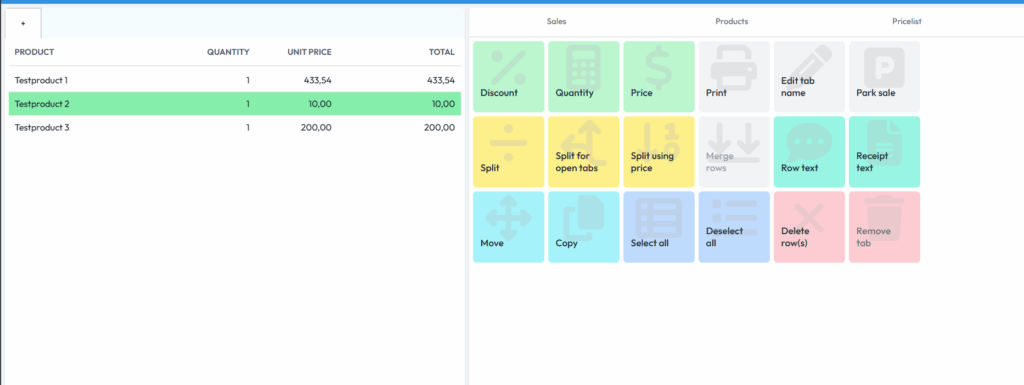
Ændr produktets pris eller antal
- Rabat: angiv rabatten i procent eller euro.
- Antal: ændr antallet af produkter i indkøbskurven.
- Pris: ændr produktets salgspris.
- Kopiér: tilføj kopier af de valgte linjer til indkøbskurven, og øg det antal, der skal sælges.
Opdel eller sammenføj produktlinjer
- Opdel: opdel de valgte produktlinjer i det ønskede antal lige store dele på den samme fane.
- Opdel på faner: fordel de valgte produkter ligeligt mellem alle åbne faner. Åbn det korrekte samlede antal faner før opdelingen.
- Opdel efter pris: opdel linjens beløb i de ønskede dele. Kontrollér summen for hver del og den samlede sum for alle dele før og efter opdelingen. Hvis summen ændres uventet, skal du afklare sagen med support, før du tager imod betaling. Oplys kasseversionen og de anvendte beløb.
- Sammenføj linjer: sammenføj opdelte linjer for det samme produkt. Ved sammenføjning bruges produktets normalpris. Hvis du har ændret prisen ved kassen, skal du indstille den igen efter sammenføjningen med funktionen Pris. Kontrollér antal, enhedspris og samlet sum.
Flyt produkter, eller gem salget til senere
- Flyt: flyt de valgte produkter til en anden fane.
- Fanenavn: giv fanen et navn, f.eks. efter bordnummer eller reservation.
- Parkér salg: gem salget, så du kan fortsætte og tage imod betaling senere. Hvis Udskriv ved parkering er aktiveret for køkkenprinteren, sendes de linjer, der skal udskrives, også til køkkenet.
Tilføj tekst, og åbn udskrivning
- Linjetekst: tilføj en meddelelse, der er knyttet til et enkelt produkt, f.eks. en tilberedningsinstruktion. Skriv selv, eller vælg en skabelon af typen Linjetekst.
- Kvitteringstekst: åbn separate felter til en fælles meddelelse på kundekvitteringen og køkkenkvitteringen. Vælg om nødvendigt en separat skabelon til hvert felt.
- Udskriv: åbn udskrivningsvinduet. Når du sender til køkkenet, skal du vælge Udskriv køkkenkvittering her. Printerens produktgrupper og indstillingen for kun at udskrive nye linjer påvirker udskriften.
Tilføj tilberedningsinstruktioner, før du sender ordren. Markeringen for en linje, der er udskrevet i køkkenet, kan ligne et x eller et kryds; markeringen alene bekræfter ikke, at papiret er nået frem til køkkenet. Hvis du sender en ordre eller en ekstra bestilling til køkkenet, findes de nøjagtige arbejdstrin og en forklaring af udskriftsmarkeringerne i vejledningen Udskrivning af ordren til køkkenet.
Fravælg, slet produkter eller en fane
- Vælg alle: vælg alle produkter i indkøbskurven.
- Fravælg: fjern markeringen af linjerne. Produkterne bliver i indkøbskurven.
- Slet linje(r): slet de valgte produkter fra indkøbskurven.
- Slet fane: slet fanen helt.
Kontrollér efter ændringen, at det er den rigtige fane, samt de rigtige produkter, antal og den rigtige sum, før du fortsætter salget.
Kommentarer
0 kommentarer
Log ind for at kommentere.