En esta guía, abrirás el menú de funciones de la línea de producto, es decir, la línea de venta, del carrito de Vektori Kassa y seleccionarás la modificación que necesites. Puedes modificar una o varias líneas seleccionadas. El menú también incluye funciones relacionadas con toda la venta o pestaña.
Ubicación en caja: Caja → carrito de la venta abierta → toca la línea de producto.
Abrir las funciones y comprobar los productos seleccionados
- Toca un producto en el carrito para abrir las funciones de modificación.
- Si quieres modificar varias líneas, selecciona también las demás líneas necesarias. Las líneas seleccionadas se resaltarán.
- Comprueba las selecciones antes de usar la función. El aspecto del menú y la forma de cerrarlo pueden variar según la versión de caja.
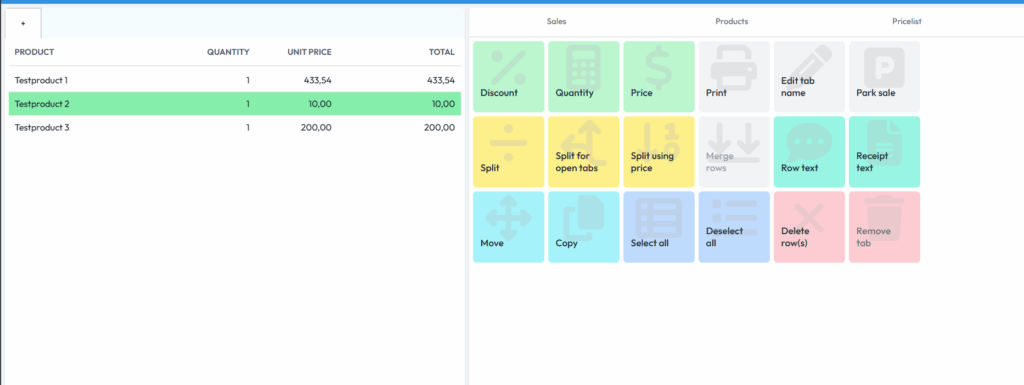
Cambiar el precio o la cantidad del producto
- Descuento: introduce el descuento en porcentaje o en euros.
- Cantidad: cambia la cantidad de productos que hay en el carrito.
- Precio: cambia el precio de venta del producto.
- Copiar: añade copias de las líneas seleccionadas al carrito y aumenta la cantidad que se va a vender.
Dividir o combinar líneas de productos
- Dividir: divide las líneas de productos seleccionadas en el número de partes iguales que quieras dentro de la misma pestaña.
- Dividir entre pestañas: divide los productos seleccionados equitativamente entre todas las pestañas abiertas. Abre el número total correcto de pestañas antes de dividir.
- Dividir por precio: divide el importe de la línea en las partes que quieras. Comprueba el importe de cada parte y el total de todas las partes antes y después de dividir. Si el importe cambia inesperadamente, acláralo con el soporte antes de realizar el pago. Indica la versión de caja y los importes utilizados.
- Combinar líneas: combina las líneas divididas del mismo producto. Para combinar se utiliza el precio normal del producto. Si has cambiado el precio en caja, vuelve a establecerlo después de combinar mediante la función Precio. Comprueba la cantidad, el precio unitario y el total.
Mover productos o guardar la venta para más tarde
- Mover: mueve los productos seleccionados a otra pestaña.
- Nombre de la pestaña: asigna un nombre a la pestaña, por ejemplo, según el número de la mesa o la reserva.
- Aparcar la venta: guarda la venta para continuarla y pagarla más adelante. Si está activada la opción Imprimir al aparcar de la impresora de cocina, las líneas que corresponda imprimir también se envían a la cocina.
Añadir texto y abrir la impresión
- Texto de línea: añade un mensaje relacionado con un producto individual, por ejemplo, instrucciones de preparación. Escríbelo tú mismo o selecciona una plantilla del tipo Texto de línea.
- Texto del recibo: abre campos separados para un mensaje común del recibo del cliente y del recibo de cocina. Si es necesario, selecciona una plantilla propia para cada campo.
- Imprimir: abre la ventana de impresión. Al enviar a la cocina, selecciona allí Imprimir recibo de cocina. Los grupos de productos de la impresora y la impresión únicamente de líneas nuevas afectan al resultado impreso.
Añade las instrucciones de preparación antes de enviar el pedido. El indicador de una línea impresa en la cocina puede parecer una x o una marca de verificación; el indicador por sí solo no confirma que el papel haya llegado a la cocina. Si envías un pedido o un pedido adicional a la cocina, los pasos exactos y la interpretación de los indicadores de impresión se explican en la guía Imprimir el pedido en la cocina.
Anular la selección, eliminar productos o una pestaña
- Seleccionar todo: selecciona todos los productos del carrito.
- Anular la selección: anula la selección de las líneas. Los productos permanecen en el carrito.
- Eliminar línea(s): elimina los productos seleccionados del carrito.
- Eliminar pestaña: elimina la pestaña por completo.
Después del cambio, comprueba la pestaña correcta, los productos, las cantidades y el importe antes de continuar con la venta.
Comentarios
0 comentarios
Inicie sesión para dejar un comentario.